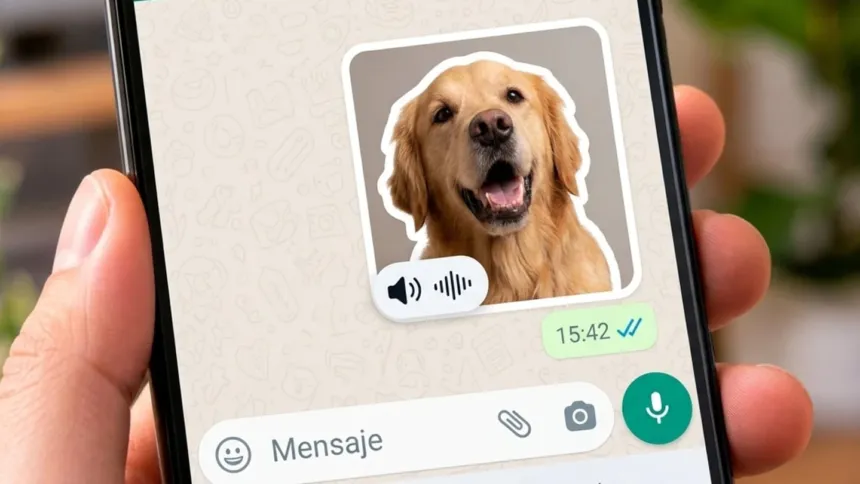


La función, que la app mantiene en etapa de prueba para Android, todavía no llegó a todas las cuentas: por eso el botón de audio aparece en algunos teléfonos y en otros no. El despliegue es limitado y puede variar de un usuario a otro.
En la conversación, el sticker con audio luce como cualquier otro: mismo tamaño, misma forma, mismo lugar en la burbuja. La diferencia está en el toque. Al abrirlo se reproduce el sonido que se le adjuntó, sea una nota de voz grabada en el momento o un archivo que ya estaba en el teléfono.



Cómo crear un sticker con audio paso a paso
El recorrido se hace desde el editor propio de WhatsApp, sin instalar aplicaciones externas, siempre que la herramienta esté habilitada en la cuenta:
- Abir una conversación individual o grupal.
- Tocar el ícono de emojis que está junto al campo de escritura.
- Entrar en la sección de stickers y elegir «Crear sticker».
- Seleccionar una foto de la galería.
- Tocar el ícono de ondas de sonido que aparece en el editor.
- Elegir entre grabar una voz o incorporar un archivo de audio del teléfono.
- Recortar el fragmento deseado, escuchar la vista previa y presionar «Enviar» para compartirlo en el chat.
Antes de enviarlo, el editor deja escuchar la vista previa, así que conviene revisar el volumen y el corte del audio en ese paso.
Cómo hacer un sticker animado con el sonido de un video
Para los stickers que salen de un video, el proceso cambia en el arranque y suma el audio del propio clip:
- Abrir una conversación, entrar en stickers y tocar «Crear sticker».
- Elegir un video de la galería.
- Esperar a que WhatsApp lo convierta en sticker animado.
- Presionar el botón de audio del editor.
- Optar entre conservar el sonido original, usar un efecto, importar un archivo o grabar una nota de voz.
- Escuchar la vista previa y confirmar la creación.
En este caso la app conserva de forma automática 5 segundos del sonido original del video. Ese fragmento se puede reemplazar por una grabación propia, por un efecto o por un archivo de audio que ya esté guardado en el teléfono.
Cuánto dura el audio y qué se puede recortar
El límite para el audio que se le suma a un sticker es de 10 segundos. El editor permite recortar el fragmento antes de sumarlo a la imagen, así que un archivo más largo se puede reducir a la parte que interesa.
En los stickers armados desde un video, el recorte automático es más corto: son 5 segundos del sonido original. Después se puede elegir entre conservarlo, reemplazarlo o grabar una nota de voz nueva.
El resultado se comparte como un sticker normal y queda guardado en la colección de la conversación, disponible para volver a usarlo.
Por qué el botón de audio todavía no aparece
Si al entrar en «Crear sticker» el ícono de ondas de sonido no está, la cuenta todavía no recibió la actualización. La herramienta se encuentra en etapa de despliegue limitado y se habilita por tandas, así que no depende de la configuración del teléfono.
La prueba está en Android. Todavía no hay fecha para que la función llegue a todos los usuarios y no está confirmada una versión para iOS.
Con la prueba en marcha, el botón va a seguir apareciendo cuenta por cuenta. La próxima vez que se abra el editor de stickers, vale la pena fijarse si ya está entre las opciones.