

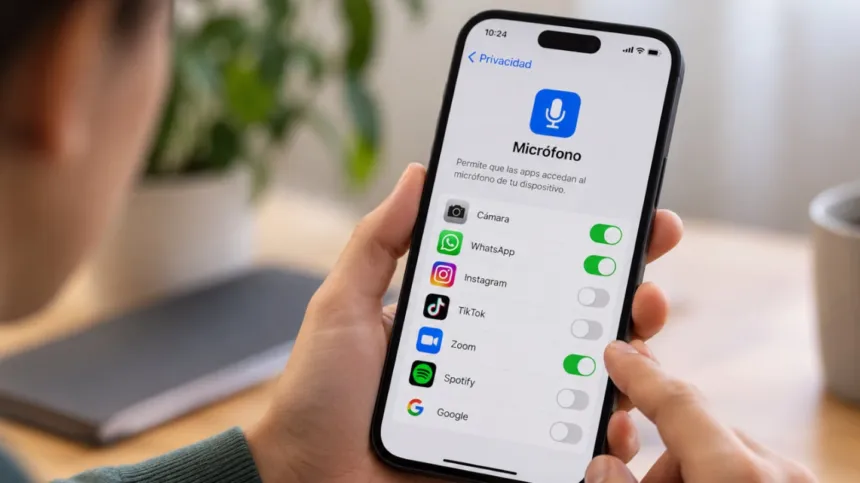


El permiso indica que una aplicación solicitó acceso; los avisos de actividad responden a otra pregunta: cuándo el sistema detecta que el micrófono está en uso.
Cómo revisar los permisos en Android
Google ofrece controles de permisos para el micrófono en Android. Para localizarlos, abrí Ajustes y buscá «Micrófono»; el recorrido exacto y el nombre del menú varían según la marca y la versión del teléfono.
- Entrá al resultado relacionado con permisos del micrófono.
- Revisá qué aplicaciones tienen acceso y desactivá el permiso de las que no lo necesitan para su función.
- Consultá también el historial de privacidad para revisar los usos que registra el sistema.
El historial de privacidad complementa la lista: permite consultar los usos registrados por el sistema, además de ver qué aplicaciones tienen autorización. Los dos controles aportan datos distintos sobre el acceso al micrófono.
Dónde está el control en iPhone
En iPhone, abrí Configuración > Privacidad y seguridad > Micrófono. Según la guía oficial de Apple, la lista incluye las aplicaciones que solicitaron permiso y permite activar o desactivar el acceso de cada una.
El indicador naranja señala que una aplicación usa el micrófono sin la cámara. Si la cámara está en uso, sola o junto con el micrófono, el indicador es verde. El Centro de control informa cuando una aplicación usó recientemente alguna de esas funciones.
En ambos sistemas, los indicadores muestran actividad detectada por el sistema, pero no permiten confirmar si el audio se guardó o se transmitió. El permiso, por sí solo, no demuestra que una aplicación esté espiando. Este control es distinto de una herramienta de acceso remoto a celulares, como el sistema adquirido por la Guardia Civil española.